Seguridad
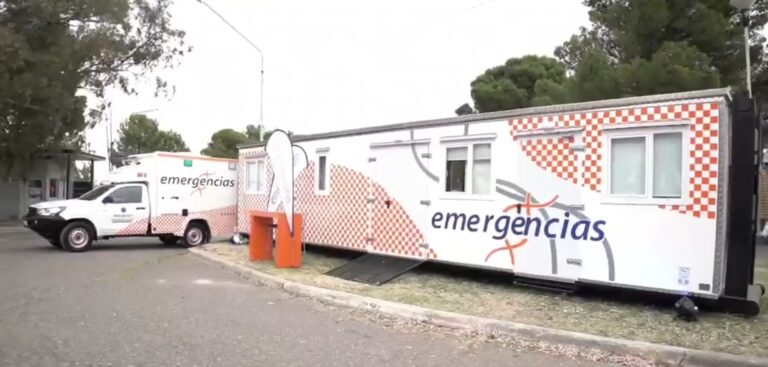
YPF y la seguridad: Guía de emergencias médicas
En una emergencia cada segundo cuenta. YPF te acerca una guía completa para que sepas...
8 min lectura

En el mundo actual, estar conectado a internet es más que una comodidad; es una necesidad. Ya sea que te encuentres de viaje y hagas una parada en una de nuestras estaciones de servicio YPF para planificar el resto de tu ruta, o que estés en casa intentando conectar un nuevo dispositivo, el acceso a una red WiFi es fundamental. Sin embargo, ¿qué sucede cuando esa crucial contraseña se nos escapa de la memoria? Es una situación frustrante y común, pero la solución suele estar más cerca de lo que imaginas. En esta guía completa, te acompañaremos paso a paso para que puedas encontrar la contraseña de cualquier red WiFi a la que te hayas conectado previamente, utilizando diferentes dispositivos y métodos.
Antes de sumergirnos en los detalles técnicos, es valioso recordar por qué una buena conexión es tan importante. Para el viajero, significa poder usar GPS en tiempo real, buscar alojamientos o simplemente comunicarse con sus seres queridos. Para el profesional, es la puerta de entrada a reuniones virtuales y al trabajo remoto. Para la familia, es el acceso al entretenimiento y la educación. En YPF entendemos esta necesidad, y por eso muchas de nuestras estaciones FULL ofrecen WiFi para que tu parada sea lo más productiva y agradable posible. Pero el desafío real a menudo ocurre en nuestro propio hogar, cuando un amigo nos pide la clave o cuando estrenamos un nuevo celular o computadora portátil.
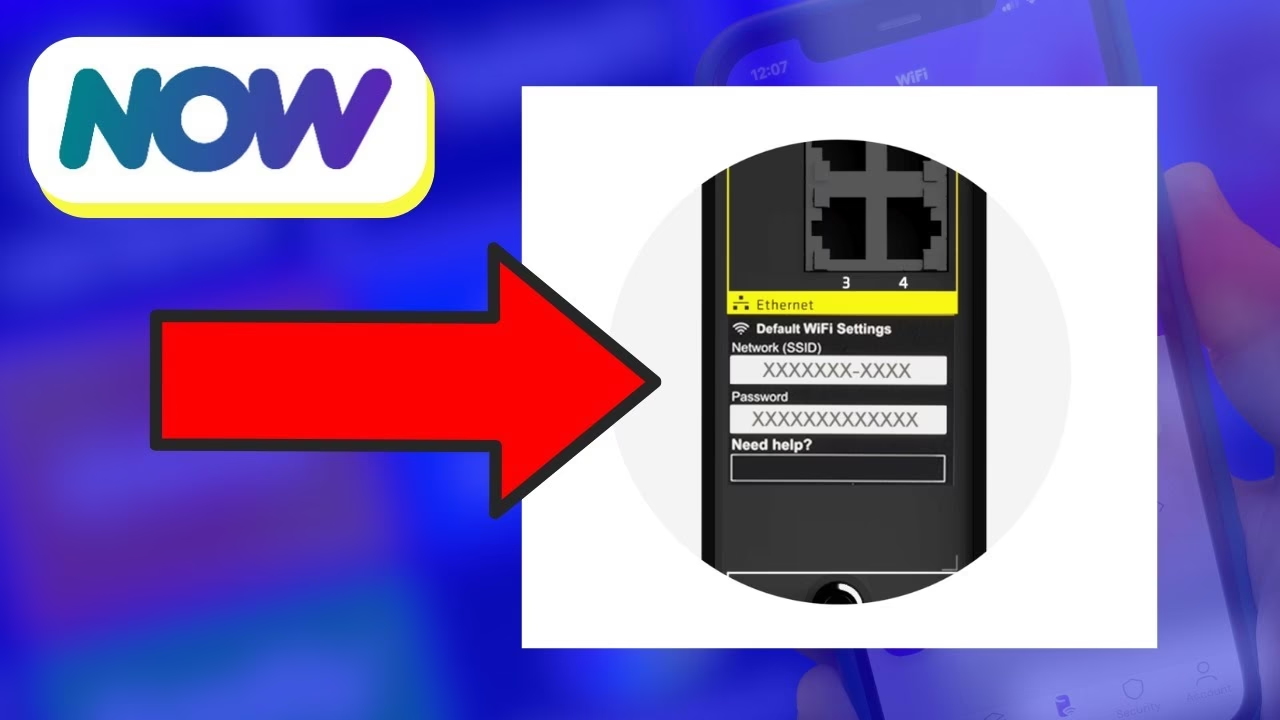
Si tienes una computadora con sistema operativo Windows que ya está conectada a la red WiFi cuya contraseña has olvidado, estás de suerte. Windows guarda esta información y te permite acceder a ella de una manera muy sencilla. Este método es ideal para recuperar la clave de tu hogar u oficina sin necesidad de acceder al router.
Sigue estos pasos detallados:
Además, las versiones más recientes de Windows han incorporado una función extremadamente útil para compartir la conexión mediante un código QR. En esa misma pantalla de propiedades, a menudo encontrarás la opción de generar un código QR. Cualquier otro dispositivo, como un teléfono móvil, puede escanear este código con su cámara para conectarse automáticamente, sin necesidad de teclear la contraseña. Es un método rápido, moderno y seguro.
No todos usamos Windows, y la necesidad de encontrar una contraseña es universal. Afortunadamente, otros sistemas operativos también ofrecen soluciones, aunque los pasos pueden variar.
La versatilidad de estos métodos asegura que, sin importar el ecosistema tecnológico que prefieras, siempre tendrás una forma de recuperar y compartir tu acceso a la red.
Para que puedas visualizar rápidamente qué método te conviene más, hemos preparado la siguiente tabla:
| Método | Dispositivo Principal | Dificultad | Requisitos |
|---|---|---|---|
| Propiedades de Red en Windows | PC con Windows | Baja | Estar conectado a la red y tener permisos de administrador. |
| Acceso a Llaveros | Mac | Baja | Conocer la contraseña de administrador del Mac. |
| Compartir con Código QR | Android / iOS | Muy Baja | Sistema operativo moderno y estar conectado a la red. |
| Acceso al Router | Cualquier dispositivo con navegador | Media | Acceso físico al router y conocer sus credenciales de acceso. |
En YPF, no solo miramos el presente, sino que invertimos en el futuro energético del país. A través de YPF Solar, ofrecemos soluciones de energía renovable para hogares y empresas. Esta innovación también trae consigo nuevas formas de conectividad. Por ejemplo, los inversores solares, que son el cerebro de la instalación, a menudo necesitan una configuración inicial a través de una conexión WiFi directa.
Si eres cliente de YPF Solar o tienes un sistema similar, es posible que para configurarlo necesites conectarte a una red WiFi que el propio inversor crea temporalmente. El proceso suele ser el siguiente:
Una vez conectado a esta red local, podrás acceder a la interfaz de configuración del inversor para conectarlo a la red WiFi principal de tu hogar y monitorear la producción de energía de tus paneles solares.
En ese caso, tu mejor opción es el método del router. Busca en la etiqueta de tu router la dirección IP de acceso (ej. 192.168.1.1) y las credenciales de administrador. Conéctate al router con un cable de red si es necesario, introduce esa IP en un navegador y usa las credenciales para entrar al panel de configuración, donde podrás ver y cambiar la contraseña del WiFi.
Sí, nuestras redes están configuradas pensando en la seguridad del usuario. Sin embargo, como regla general en cualquier red pública, se recomienda evitar realizar transacciones bancarias o manejar información muy sensible. Asegúrate siempre de que las páginas que visitas usen el protocolo ‘https’ (verás un candado en la barra de direcciones del navegador).
Si la contraseña por defecto como “12345678” no funciona, lo primero es consultar el manual específico de tu modelo de inversor, ya que puede variar. Si no encuentras la información, contacta al soporte técnico del fabricante o al instalador de tu sistema YPF Solar para que te asistan.
¡Claro! Generalmente, la contraseña de la red WiFi para clientes está visible en carteles dentro de la tienda FULL o en las mesas. Si no la encuentras, no dudes en preguntar a nuestro personal, estarán encantados de ayudarte a conectar.
Esperamos que esta guía te haya sido de gran utilidad. Guardar y gestionar contraseñas puede parecer complicado, pero con las herramientas adecuadas, recuperar el acceso a tu mundo digital es un proceso rápido y sencillo. En YPF, seguimos comprometidos con darte la energía para moverte, ya sea en la ruta o en la autopista de la información.
En una emergencia cada segundo cuenta. YPF te acerca una guía completa para que sepas...

Se firmó la nueva paritaria petrolera para 2024-2026. Conoce en detalle los aumentos acordados, cómo...

Sumérgete en el universo de El Eternauta, la obra maestra del cómic argentino. Descubre su...
¿Planeando tu viaje a Salvador Mazza, Salta? Descubre la distancia exacta desde la capital (620...