
Logística
Gestión de Flotas: La Clave para tu Negocio
¿Tienes vehículos en tu empresa? Descubre qué es una flota vehicular, a partir de cuántas...
8 min lectura

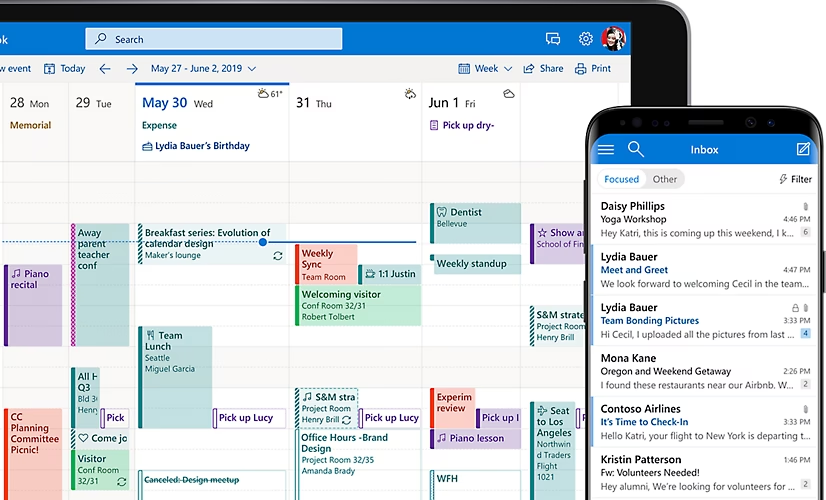
En una organización de la envergadura de YPF, la comunicación fluida, segura y profesional es un pilar fundamental para el éxito operativo y la cohesión de los equipos. El correo electrónico sigue siendo la herramienta principal para la comunicación formal, tanto interna como externa. Por ello, dominar el uso de nuestra plataforma de correo, Microsoft Outlook, no es solo una habilidad técnica, sino una necesidad para garantizar que nuestra imagen corporativa se mantenga consistente y profesional en cada interacción. Esta guía completa está diseñada para todos los colaboradores de YPF, con el objetivo de resolver dos de las consultas más frecuentes: cómo acceder a la cuenta de correo desde cualquier lugar a través de la web y cómo configurar una firma de correo que represente adecuadamente nuestra identidad corporativa.

El acceso web a tu cuenta de Outlook es una funcionalidad invaluable que te permite mantenerte conectado y productivo sin necesidad de tener la aplicación de escritorio instalada. Puedes acceder a tus correos, calendario y contactos desde cualquier navegador en cualquier parte del mundo. A continuación, te explicamos el proceso de inicio de sesión, aclarando los puntos clave para evitar confusiones comunes.
Un error frecuente es intentar iniciar sesión con una cuenta personal de Microsoft (como una de Outlook.com, Hotmail, Live o MSN). El sistema de YPF es un entorno corporativo y requiere exclusivamente tus credenciales de trabajo.
Tu firma de correo es mucho más que tu nombre al final de un mensaje. Es tu tarjeta de presentación digital. En YPF, una firma estandarizada y profesional cumple varias funciones críticas:
Configurar tu firma en la aplicación de escritorio de Outlook es un proceso sencillo que te tomará solo unos minutos. Sigue estas instrucciones detalladas para crear y gestionar tus firmas.
Una vez creada tu firma, es crucial indicarle a Outlook cuándo debe usarla automáticamente. En la parte superior derecha de la ventana de configuración, encontrarás la sección “Elegir firma predeterminada”.
| Opción | Descripción | Recomendación para YPF |
|---|---|---|
| Cuenta de correo electrónico | Selecciona la cuenta de YPF a la que se aplicará esta configuración. | Asegúrate de que tu cuenta @ypf.com esté seleccionada. |
| Mensajes nuevos | Define qué firma se insertará automáticamente al crear un correo nuevo. | Elige tu “Firma YPF Oficial” para que todos tus nuevos mensajes salgan con la firma completa. |
| Respuestas y reenvíos | Define la firma para los correos que respondes o reenvías. | Se recomienda seleccionar “(ninguno)” o una versión abreviada de tu firma (solo nombre y cargo) para evitar saturar las cadenas de correos largas. |
Una vez que hayas ajustado estas opciones, haz clic en “Aceptar” para guardar todos los cambios. ¡Tu firma profesional ya está lista para ser usada!
Sí, es posible y recomendable para comunicaciones externas. En el editor de firmas, hay un ícono para insertar imágenes. Haz clic en él y busca el archivo del logo oficial de YPF (asegúrate de usar la versión aprobada por el departamento de Comunicaciones). Ten en cuenta el tamaño para que no sea demasiado grande y pesado.
Por motivos de seguridad, no puedes restablecer tu contraseña directamente desde la página de inicio de sesión de Outlook. Debes ponerte en contacto con la Mesa de Ayuda de TI (IT Help Desk) de YPF. Ellos te guiarán a través del proceso de verificación de identidad y restablecimiento de contraseña de forma segura.
Para la comunicación externa, es fundamental utilizar la firma corporativa oficial para mantener la consistencia de la marca. Para la comunicación interna, puedes optar por una firma más breve (nombre, cargo y área) o incluso no usarla en respuestas rápidas para agilizar la conversación. Puedes crear varias firmas en el gestor y elegirlas según la ocasión.
Sí. Si tienes comunicación frecuente con contactos internacionales, es una excelente práctica crear una segunda firma con tu cargo y datos en inglés. Puedes nombrarla “Firma YPF Inglés” y seleccionarla manualmente desde el menú “Firma” cuando redactes un correo para un destinatario extranjero.
¿Tienes vehículos en tu empresa? Descubre qué es una flota vehicular, a partir de cuántas...

Descubre Fiambalá, un tesoro en Catamarca. Desde las relajantes Termas hasta la adrenalina de los...

Tras años de litigio, Cristóbal López y Fabián De Sousa son absueltos definitivamente en la...
¿Guardas nafta en un bidón? Descubre cuánto tiempo dura realmente, cómo saber si se ha...