
Logística
Carga y Descarga en YPF: Seguridad y Eficiencia
Descubre cómo YPF gestiona sus procesos de carga y descarga. Un análisis profundo sobre la...
10 min lectura

En el dinámico entorno corporativo actual, especialmente en organizaciones de la envergadura de YPF, la comunicación fluida y la gestión eficiente del tiempo son pilares fundamentales para el éxito operativo. Las herramientas digitales han evolucionado para convertirse en el sistema nervioso central que conecta a miles de empleados, sin importar su ubicación. Una de las plataformas más emblemáticas en este ámbito ha sido, durante años, conocida por sus siglas: OWA. Sin embargo, el panorama tecnológico cambia constantemente. En este artículo, exploraremos en profundidad qué era OWA, cuál es su nombre actual, y por qué esta suite de productividad web es más relevante que nunca para el mundo empresarial.
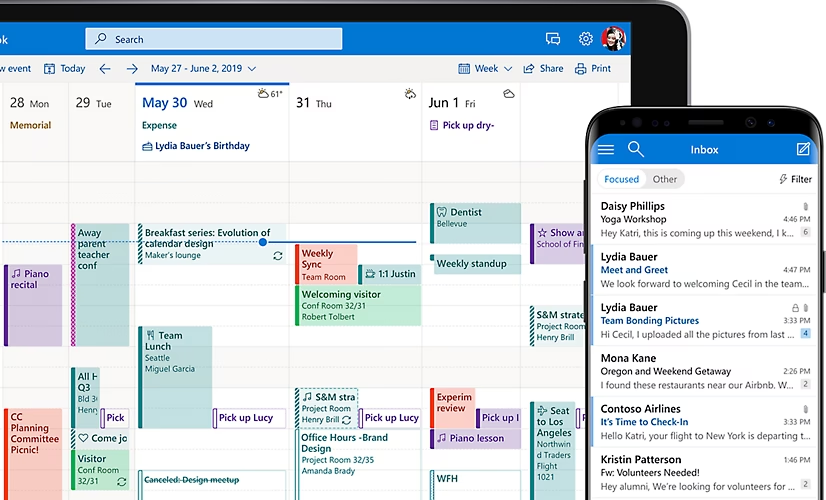
Para muchos, las siglas OWA son sinónimo de acceder al correo electrónico del trabajo desde un navegador web. OWA significa Outlook Web Access. Fue una solución revolucionaria creada por Microsoft en 1995 y lanzada comercialmente con Exchange Server 5.0 en 1997. Su propósito era claro: liberar a los empleados de la necesidad de estar en su escritorio y usar un cliente de correo instalado para poder leer y responder sus correos electrónicos. Permitía, por primera vez de forma masiva en el entorno Microsoft, el acceso seguro a los buzones de Exchange desde cualquier lugar con una conexión a internet.
Sin embargo, el nombre ha ido evolucionando junto con la tecnología. La plataforma ha crecido exponencialmente, dejando de ser un simple “acceso” al correo para convertirse en una completa suite de aplicaciones. Esta evolución se reflejó en sus nombres:
Outlook on the web no es solo un cliente de correo. Es un centro de mando personal integrado que agrupa varias herramientas esenciales para la jornada laboral. Analicemos sus componentes principales.
La función de correo ha sido rediseñada para ser intuitiva y potente. La vista predeterminada de tres columnas (carpetas a la izquierda, lista de mensajes en el centro y vista previa a la derecha) permite una navegación rápida y eficiente. Pero sus capacidades van mucho más allá:
La gestión del tiempo es crítica. El calendario de Outlook on the web es una herramienta robusta que facilita la planificación individual y en equipo.
Más que una simple libreta de direcciones, la sección de “People” es un gestor de contactos inteligente. Permite crear, buscar y editar contactos fácilmente. Una de sus grandes ventajas es la capacidad de vincular contactos duplicados de diferentes fuentes, como el directorio de la empresa y perfiles de LinkedIn, creando una única tarjeta de contacto unificada y enriquecida con la información más actualizada. Desde un correo, se puede hacer clic en el remitente para ver su tarjeta de contacto y agregarlo a la lista con un solo clic.
Lo que comenzó como una simple lista de tareas dentro del calendario ha evolucionado hasta integrarse con la aplicación dedicada de Microsoft, To Do. Esta herramienta permite a los usuarios crear listas de tareas, establecer fechas de vencimiento y recordatorios, asignar prioridades y categorizar los pendientes. Las tareas marcadas en los correos electrónicos aparecen automáticamente aquí, asegurando que ninguna obligación se pierda. La capacidad de usar formato enriquecido (negritas, cursivas, listas) permite añadir detalle y claridad a cada tarea.
Para una empresa que maneja información sensible, la seguridad del acceso al correo electrónico es una prioridad máxima. Outlook on the web, al ser accesible desde cualquier navegador, presenta tanto una ventaja en flexibilidad como un desafío en seguridad. Por ello, las plataformas como Exchange Server y Exchange Online ofrecen a los administradores herramientas potentes para monitorear la actividad de los usuarios.
Los administradores pueden generar informes detallados para rastrear:
Este nivel de auditoría garantiza que, aunque los empleados disfruten de la flexibilidad del acceso web, la organización mantiene el control y la visibilidad necesarios para proteger sus activos de información.
Una duda común es qué diferencias existen entre la versión web y la aplicación de escritorio tradicional. Aquí una comparación directa:
| Característica | Outlook on the web (OWA) | Microsoft Outlook (Escritorio) |
|---|---|---|
| Acceso | Desde cualquier dispositivo con un navegador web y conexión a internet. | Requiere que la aplicación esté instalada en el equipo específico. |
| Instalación | No requiere instalación. Es de acceso directo. | Necesita instalación y configuración local. |
| Funcionalidad Offline | Limitada. Algunas versiones permiten un modo offline ligero, pero depende de la configuración. | Completa. Se puede trabajar con correos y calendarios descargados sin conexión. |
| Actualizaciones | Automáticas. Siempre se utiliza la última versión disponible en el servidor. | Requiere actualizaciones periódicas gestionadas por el usuario o el departamento de TI. |
| Funciones Avanzadas | Incluye la mayoría de las funciones diarias, pero algunas opciones avanzadas (ej. reglas complejas, archivos PST) son más limitadas. | Ofrece el conjunto más completo de herramientas, incluyendo macros, gestión avanzada de archivos de datos y complementos complejos. |
El nombre oficial y actual es Outlook on the web. Sin embargo, el término OWA sigue siendo ampliamente utilizado por costumbre.
No. Esa es una de sus principales ventajas. Solo necesitas un navegador web moderno (como Chrome, Firefox, Edge o Safari) y tus credenciales de acceso (correo electrónico y contraseña).

Sí. Las conexiones a Outlook on the web están cifradas (usando HTTPS). Además, las organizaciones suelen implementar capas adicionales de seguridad, como la autenticación de dos factores (2FA), para garantizar que solo el personal autorizado pueda acceder.
Sí. Existe una fuerte integración dentro del ecosistema de Microsoft 365. Se pueden adjuntar archivos directamente desde SharePoint o OneDrive a un correo electrónico, y en algunas versiones, se puede tener acceso de solo lectura a bibliotecas de documentos.
La mayoría de las organizaciones tienen un portal de autoservicio para el restablecimiento de contraseñas. Generalmente, hay un enlace de “¿No puede acceder a su cuenta?” o “He olvidado mi contraseña” en la página de inicio de sesión. Si esta opción no está habilitada, deberás contactar al departamento de TI o a la mesa de ayuda de tu empresa.
En conclusión, lo que una vez fue una simple puerta de acceso web al correo electrónico se ha transformado en un ecosistema de productividad integral. Outlook on the web es hoy una herramienta madura, segura y repleta de funciones que permite a los empleados de grandes corporaciones mantenerse conectados y organizados desde cualquier lugar, respondiendo a las necesidades de un mundo laboral cada vez más flexible y distribuido.
Descubre cómo YPF gestiona sus procesos de carga y descarga. Un análisis profundo sobre la...

Descubre la profunda conexión entre YPF y el fútbol argentino. Analizamos el caso de San...

Descubre quiénes son los verdaderos dueños de Vaca Muerta. Analizamos el ranking de productores, el...

Descubre cómo YPF diseña sus baños pensando en tu comodidad. Conoce las medidas estándar, el...